
Já tenho biometria cadastrada e o app e-Título no celular, mas ele ainda está sem foto
Voltar para a página de Reconhecimento Facial e Validação
Procedimento de Atualização:
Acesse o app e-Título com a sua senha.
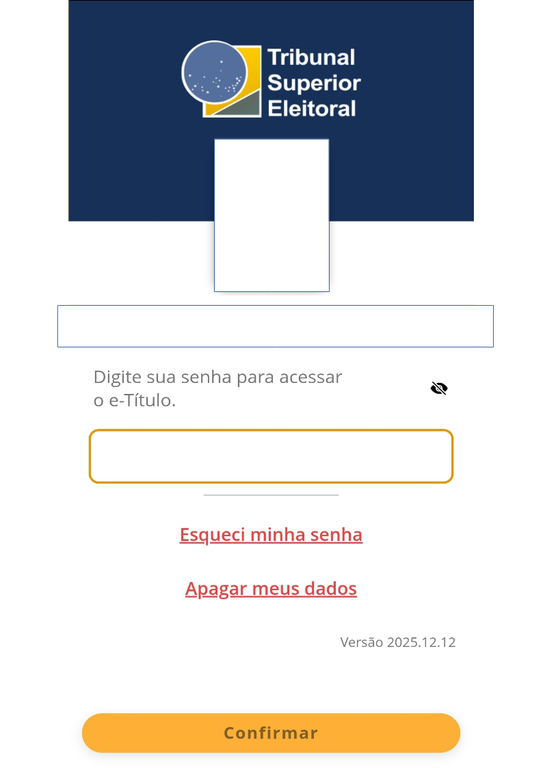 Tela de Acesso ao Aplicativo
Clique em “Mais opções”.
 Menu Mais Opções
Na tela “Mais opções”, clique em “Apagar dados do e-Título” e, na caixa de texto “Apagar seus dados”, clique em “Sim”.
 Opção Apagar Dados
 Confirmação de Exclusão
Desinstale o app e-Título do seu celular.
Reativação do e-Título:
Baixe novamente o aplicativo e-Título na loja de aplicativos do seu celular.
 Código QR para Download
 Orientações do Aplicativo
Acesse o app e-Título e clique em "Começar no e-Título".
 Opção: Começar
Leia o “Termo de uso e Política de Privacidade” e, se estiver de acordo, marque a option e, após, clique em "Continuar".
 Termo de Uso e Privacidade
Preencha com seus dados pessoais, responda as perguntas no e-Titulo e acesse o app com sua senha.
 Dados Pessoais
 Perguntas
 Senha
SenhaLeia o “Termo de Ciência” e, se estiver de acordo, clique em “Sim” para fazer o reconhecimento facial.
 Termo de Ciência
Faça o reconhecimento facial, seguindo as orientações do aplicativo.
 Instruções de Posição
 Captura da Foto
Depois de terminar o processo, se o reconhecimento facial der certo, a sua foto cadastrada na Justiça Eleitoral irá aparecer na tela principal do e-Título.
 Título Validado com Foto
Acesse a plataforma Gov.br no seu celular e faça o reconhecimento seguindo as orientações da plataforma.
Suporte e Serviços Públicos
Dificuldades na obtenção de serviços públicos não prestados pela Justiça deverão ser resolvidas pelo órgão responsável.
Especificamente quanto ao “gov.br”, os esclarecimentos deverão ser buscados no conjunto de páginas oficial:
https://www.gov.br/governodigital/pt-br/acessibilidade-e-usuario/atendimento-gov.br